
它是什麼
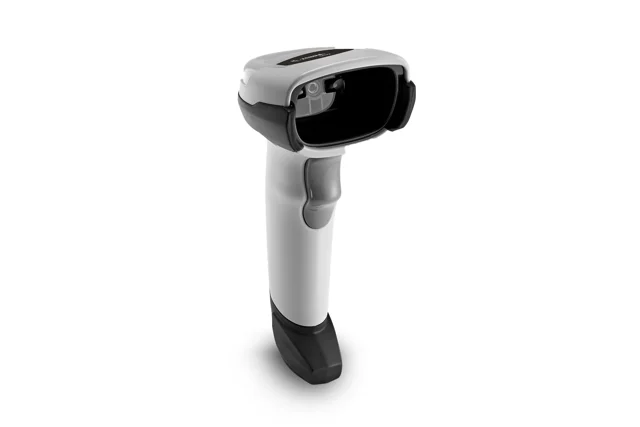
手持式掃描器由人手動對準條碼。無線式的運作方式相同,但以無線方式連接,因此員工可以在倉庫內四處掃描。座檯式掃描器放在櫃台上,讀取舉在它前面的任何東西,讓雙手都能空出來。
一維條碼是一排垂直線條。二維條碼,例如 QR Code 或 Data Matrix,則把資料塞進方形圖案中,容量更大。較舊的雷射掃描器,例如 LS2208,只能讀一維條碼。開箱時,掃描器的行為就像鍵盤:條碼會出現在選取的任何欄位中,掃描器也可設定在之後按下 Enter。一般概況請見我們對條碼掃描器的概述。
為什麼這對企業很重要
- 減少輸入錯誤:每次掃描都會將準確的號碼放進系統。
- 更快的櫃台與收貨:員工掃描商品進出,而不必輸入冗長的條碼。
- 與現有軟體相容:鍵盤式的行為代表多數程式不需特殊驅動程式就能接受掃描。
- 每個站點選對類型:座檯式掃描器適合收銀機,無線式掃描器則適合倉庫。
KawaConnect 如何處理 Zebra 掃描器
我們為藥局、生產據點與零售櫃台設定並支援條碼掃描器。這包括配對無線機型、確認掃描結果落在收銀機或庫存軟體的正確欄位,以及在軟體預期額外字元時調整設定。
掃描器通常與標籤印表機搭配使用,因為被讀取的條碼多半是在現場列印的。我們記錄每台掃描器的設定,讓更換的機器可以用同樣的方式設定。
相關服務
瞭解更多
- Zebra 網站Zebra 掃描器的產品系列與說明書,在挑選或更換機器時很有用。
- 維基百科的條碼閱讀器條目淺顯說明掃描器如何讀取條碼的背景。
- 維基百科的 QR Code 條目說明最常見的二維條碼,方便了解它與傳統條碼的差異。
條碼設定手冊
大多數掃描器設定,是透過掃描製造商手冊中印出的條碼來更改。以下是我們最常用到的。您可以列印所需頁面,或直接從螢幕上掃描。
- Zebra DS2208 產品參考指南 (PDF)完整手冊,內含恢復原廠設定、USB 鍵盤模式、在每次掃描後加入 Enter 或 Tab,以及開啟或關閉各種條碼類型的條碼。
- Zebra DS2208 快速入門指南 (PDF)幾頁內容,包含多數人需要的設定,以及嗶聲與燈號顏色的意義。
- Zebra LS2208 產品參考指南 (PDF)同類型的手冊,適用於許多收銀檯仍在使用的較舊 LS2208 雷射掃描器。
- Zebra DS2200 系列支援頁面DS2208 與無線 DS2278 的最新手冊、韌體,以及 123Scan 設定公用程式。